احذف الأشخاص غير المرغوب فيهم من الصور مع محاولة إعادة بناء الخلفية مكانهم بشكل طبيعي.
أداة صور احترافية
إزالة العناصر من الصور بالذكاء الاصطناعي بسهولة
أزل الأشخاص والأشياء والنصوص والعناصر غير المرغوبة من الصور بالذكاء الاصطناعي مع إعادة بناء الخلفية تلقائيا للحصول على نتائج طبيعية واحترافية.
تجربة مجانية واحدة: يجب عليك تسجيل الدخول لاستخدام التجربة المجانية. النتيجة المجانية تحتوي على علامة مائية NUJIZ.
✓ احترافية بالكامل✓ معالجة آمنة بالذكاء الاصطناعي✓ النتائج المدفوعة بدون علامة مائية
✓
واجهة واضحةخطوات بسيطة ونتيجة مباشرة
⚡
أداء سريعمصمم للجوال والكمبيوتر
◈
خصوصية أولاتُستخدم الصورة لتنفيذ عملية الإزالة فقط
🎁 تجربة مجانية واحدة
يجب عليك تسجيل الدخول. النتيجة المجانية تحتوي على علامة مائية NUJIZ
💳 $1 = 5 محاولات
النتائج المدفوعة بدون علامة مائية
الأداة المختارة
5 محاولات مقابل $1إزالة العناصر من الصور بالذكاء الاصطناعي بسهولة
المقاس—
الحجم—
الصيغة—
إزالة العناصر من الصور بالذكاء الاصطناعي
تساعدك أداة نجز على إزالة الأشخاص والأشياء والنصوص والعناصر غير المرغوبة من الصور بالذكاء الاصطناعي. حدد الجزء الذي تريد حذفه بالفرشاة، وسيعمل الذكاء الاصطناعي على إزالة العنصر وإعادة بناء الخلفية تلقائيا للحصول على نتيجة طبيعية واحترافية.
قبل وبعد
قارن الصورة قبل وبعد إزالة العنصر
بعد استخدام الأداة ستظهر هنا مقارنة تفاعلية بين الصورة الأصلية والنتيجة بعد إزالة العنصر بالذكاء الاصطناعي.
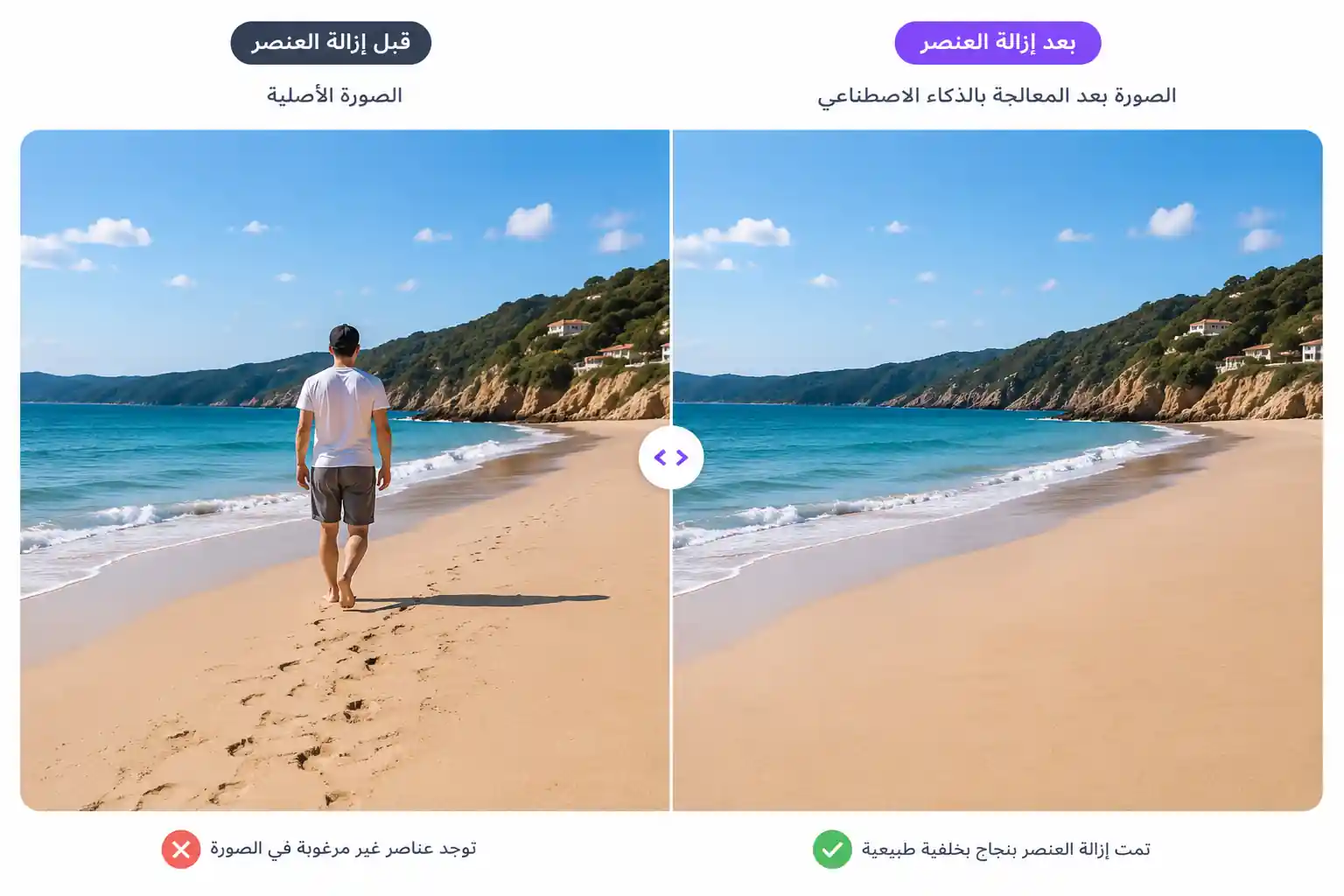
ماذا يمكنك إزالة من الصورة؟
أزل السيارات والأثاث واللافتات والأجسام والعناصر المشتتة بسهولة.
حدد النص أو الكتابة غير المرغوبة ليتم حذفها وإعادة ترميم المنطقة المحيطة.
أزل التفاصيل الصغيرة والمشتتات للحصول على صورة أكثر نظافة واحترافية.
كيفية إزالة شيء من الصورة بالذكاء الاصطناعي
اختر الصورة التي تحتوي على العنصر الذي تريد إزالته.
استخدم الفرشاة لتغطية العنصر غير المرغوب فيه بدقة.
يعالج الذكاء الاصطناعي المنطقة ويعيد بناء الخلفية تلقائيا.
نصائح للحصول على أفضل نتيجة
- حدد العنصر بالكامل مع تغطية حوافه بقليل.
- تجنب تحديد مساحة كبيرة من الخلفية دون حاجة.
- استخدم فرشاة أصغر عند التعامل مع التفاصيل الدقيقة.
- الخلفيات الواضحة والمتكررة تعطي عادة نتائج أكثر طبيعية.
- يمكنك استخدام الممحاة لتصحيح منطقة التحديد قبل المعالجة.
أداة AI Object Remover لإزالة الأشياء غير المرغوبة
سواء كنت تبحث عن إزالة شخص من الصورة، حذف شيء من الصورة، إزالة عنصر غير مرغوب، إزالة النص من الصورة أو تنظيف الخلفية، توفر أداة نجز AI Object Remover طريقة سهلة لتحديد العنصر وإزالته باستخدام تقنيات الذكاء الاصطناعي وإعادة بناء المنطقة الموجودة خلفه.
الأسئلة الشائعة عن إزالة العناصر من الصور
كيف أزيل شخصا من الصورة؟
ارفع الصورة وحدد الشخص بالكامل باستخدام الفرشاة ثم شغّل الإزالة الذكية. سيحاول الذكاء الاصطناعي إعادة إنشاء الخلفية الموجودة خلف الشخص.
هل يمكن إزالة النص من الصورة؟
نعم، يمكنك تحديد النص أو الكتابة بالفرشاة ثم استخدام الإزالة الذكية لحذفها وإعادة ترميم المنطقة.
هل يمكن حذف أكثر من عنصر؟
نعم، يمكنك تحديد أكثر من منطقة قبل بدء المعالجة، بشرط أن يكون التحديد واضحا ودقيقا.
لماذا تختلف جودة النتيجة من صورة لأخرى؟
تعتمد النتيجة على حجم العنصر ودقة التحديد وتعقيد الخلفية والمعلومات المتوفرة حول المنطقة التي تتم إزالتها.
كيف أحصل على نتيجة أكثر طبيعية؟
حدد العنصر نفسه فقط مع هامش بسيط حول الحواف، وتجنب تغطية مساحة كبيرة من الخلفية السليمة.